

¿Para quién es este tutorial?: instaladores y técnicos o usuarios finales que quieren dejar el NVR listo para visualización local, grabación continua/detección y visualización remota con la app Tiandy EasyLive (P2P), sin batallar con puertos. Hicimos un video donde en pocos minutos podrás realizar la configuracón inicial y total de cualquier gabador Tiandy así como conectar cámaras Tiandy, Dahua o Hikvision. Y si quieres ir mas a fondo sobre las configuraciones te dejamos un artículo paso a paso detallado sobre el tema de configuración de grabadores ip Tiandy que podrás aplicar para otras marcas.
Índice
- Requisitos previos y diagrama de conexión
- Primer arranque: activación segura y asistente inicial
- Zona horaria, formato de fecha y NTP
- Red: IP fija, DNS y verificación de conectividad
- Activar EasyLive (P2P) y vincular el NVR a la app
- Discos duros: inicializar, comprobar y plan de grabación
- Añadir cámaras (Tiandy/ONVIF), H.265/H.265+ y bitrates sugeridos
- Detección de movimiento/IVS básico y grabación por eventos
- Usuarios y seguridad
- Verificación final (local y remota)
- Solución de problemas (checklist)
1) Requisitos previos y diagrama de conexión
Hardware:
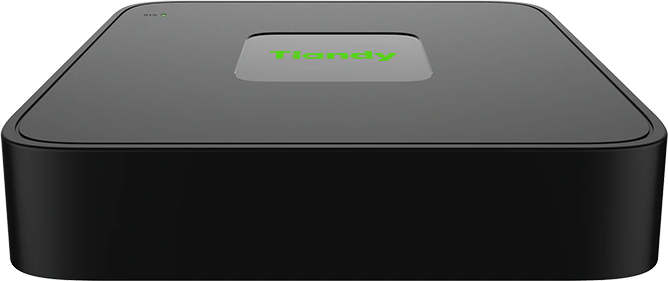
- NVR Tiandy TC-R31xx (TIANDY TC-R3104, TIANDY TC-R3110, TIANDY TC-R3108)
- Monitor/TV por HDMI o VGA
- Mouse USB
- Cable UTP a router/switch con salida a Internet
- Cámaras IP (Tiandy u ONVIF) y switch PoE si el NVR no tiene puertos PoE
- Disco(s) duro(s) para videovigilancia (p. ej. WD Purple / Seagate SkyHawk)
Conexión típica (sin PoE integrado en NVR):
Cámaras IP → Switch PoE → Router/Switch LAN ← NVR (puerto LAN)
Monitor HDMI ← NVR | Mouse USB ← NVR
Tip: Si usas un NVR con PoE integrado, conecta las cámaras a los puertos PoE del NVR y deja el puerto LAN del NVR hacia el router para EasyLive.
2) Primer arranque: activación segura y asistente
- Encender NVR y conectar monitor + mouse.
- En el primer inicio, el NVR pedirá activar:
- Contraseña admin: usa 8–16 caracteres con mayúsculas, minúsculas, número y símbolo.
- Patrón de desbloqueo (si lo pide) y preguntas de seguridad/correo (si está disponible).
- Asistente inicial (puede variar por firmware, pero en general):
- Idioma: Español
- Resolución de salida: 1080p/4K según tu monitor
- Zona horaria: America/Mexico_City (GMT-6; ajusta horario de verano si aplica)
- Formato de fecha/hora: 24 h, dd-mm-aaaa (recomendado)
Buenas prácticas: guarda la contraseña en tu gestor y genera un QR interno con la clave para tu equipo técnico.
3) Zona horaria y NTP (tiempo exacto)
Menú Sistema → Hora/Fecha (o Configuración General → Tiempo/NTP)
- Zona horaria: America/Mexico_City
- NTP: Activar y usar servidores confiables (ej.
pool.ntp.org). - Sincronizar ahora y Auto-sincronización cada 60 min.
Tiempo correcto = marcas de tiempo correctas, búsquedas rápidas y certificación de evidencias.
4) Red: IP fija, DNS y verificación
Menú Red → TCP/IP
- Modo: IP estática (recomendado en instalaciones profesionales)
- IP: fija dentro del segmento (ej. 192.168.1.50)
- Máscara: 255.255.255.0 (según tu LAN)
- Gateway: IP del router (ej. 192.168.1.1)
- DNS primario: 8.8.8.8 (o el de tu ISP)
- DNS secundario: 1.1.1.1 / 8.8.4.4
Prueba de red (si el firmware lo permite):
Menú Mantenimiento/Utilidades → Herramientas → Ping a tiandy.com o 8.8.8.8. Debe responder.
Si dejas DHCP, ancla la IP por MAC en el router para evitar cambios.

5) Aplicación para tiandy EasyLive (P2P): activar y vincular
5.1 Activar servicio P2P en el NVR
Menú Red → Servicio P2P/Cloud → EasyLive
- Activar
- Estado esperado: Online (si aparece Offline, revisa DNS/Internet y firewall)
- Verás Serial/QR del equipo.
5.2 Crear/entrar a tu cuenta en la app
En el celular:
- Instala Tiandy EasyLive (Android/iOS).
- Registra cuenta (correo/teléfono) y elige región correcta (LatAm).
- Inicia sesión.
5.3 Vincular el NVR a la app (método recomendado)
- En la app: Añadir dispositivo → Escanear QR (desde la etiqueta del NVR o menú de P2P en pantalla)
- Confirma que el estado del dispositivo sea Online en la app.
Ventaja P2P: no necesitas abrir puertos. Si tu cliente exige acceso RTSP/HTTP externo, ve al Apéndice A (reenvío de puertos seguro).
6) Discos duros: inicializar y plan de grabación
Menú Almacenamiento → HDD/Discos
- Verifica que el/los disco(s) aparezcan como Desconocido/No inicializado
- Selecciona y Inicializa (formateo propietario).
- Opcional: habilita S.M.A.R.T. y auto-chequeos.
Menú Grabación → Calendario/Horario
- Perfil por canal:
- 24/7 continua para áreas críticas.
- Por movimiento para cámaras secundarias o ahorro de espacio.
- Retención: define días objetivo según tu política y disco disponible.
7) Añadir cámaras (Tiandy/ONVIF) y compresión
7.1 Escenario A: NVR sin PoE (cámaras en switch PoE)
Menú Cámara → Gestión/Agregar
- Buscar (escaneo en LAN).
- Selecciona cámaras → Agregar.
- Si pide credenciales: usuario/clave de la cámara (cambia las de fábrica).
- Para ONVIF: habilita ONVIF en la cámara y crea usuario ONVIF.
- Asegura que queden en el mismo segmento IP que el NVR.
7.2 Escenario B: NVR con PoE integrado
- Conecta cámaras a puertos PoE del NVR.
- El NVR asignará IP a cada canal (subred PoE interna).
- Ajusta nombres y claves por canal.
7.3 Codec, resolución, FPS y bitrate
Menú Cámara → Codificación/Stream (por canal)
- Codec: H.265 o H.265+ (si la cámara y NVR lo soportan)
- Sugerencias de bitrate (main stream):
- 2 MP @ 15–20 fps → 2.0–3.0 Mb/s
- 4 MP @ 15–20 fps → 3.5–6.0 Mb/s
- 8 MP @ 15–20 fps → 6.0–10.0 Mb/s
- Sub-stream: 640×360 @ 10–15 fps (fluidez en remoto).
Ajusta GOP ≈ 2×FPS (ej. 30 si grabas a 15 fps) para búsquedas más rápidas.
8) Detección de movimiento e IVS básico
Menú Evento → Movimiento (por canal)
- Activar detección
- Área: delimita zonas de interés (excluye árboles/avenidas)
- Sensibilidad: media/alta y prueba in situ
- Enlazar acciones: marcar grabación, enviar push (vía app), zumbador, snapshot.
- Horario de evento: copia a todos los días/canales si aplica.
Opcional (si el firmware lo ofrece): Cruzamiento de línea o Intrusión en Evento → Inteligente/IVS.
9) Usuarios y seguridad
Menú Sistema → Usuario/Cuentas
- Crea usuarios por rol: Admin, Operador, Visualización
- Desactiva admin para uso diario si tu operación lo permite.
- Bloqueo por intentos fallidos, cambio de puerto HTTP (si activas acceso directo), desactivar UPnP en router si no lo usas.
10) Verificación final
Local:
- Cambia entre vistas 1/4/9 canales, prueba reproducción y búsqueda por tiempo/evento.
- Prueba reproducción en timeline y exporta un clip a USB.
Remoto (EasyLive):
- Con datos móviles (fuera de la LAN), abre la app y entra a Vista en vivo.
- Cambia a flujo principal para validar calidad.
- Abre Reproducción y verifica que el timeline trae video del día.
11) Solución de problemas comunes al configurar Tiandy y otros NVR (Checklist express)
- P2P Offline:
- DNS incorrecto → usa 8.8.8.8 / 1.1.1.1
- Firewall/ISP bloquea P2P → prueba otra red/tethering para aislar
- Hora mal sincronizada → corrige NTP
- Cámara en negro:
- Clave errónea (mismatch) → reingresa usuario/contraseña
- ONVIF deshabilitado → habilitar en cámara/crear usuario ONVIF
- Segmento IP distinto → alinea subredes
- No graba:
- Disco no inicializado o fallando (SMART)
- Calendario en No grabar
- Evento activado pero área o sensibilidad mal configuradas
- Video entrecortado en remoto:
- Usa sub-stream en app
- Baja bitrate/FPS del main stream
- Verifica ancho de banda de subida del sitio
- Tiempos desfasados:
- Revisa zona horaria y NTP
Reenvío de puertos (opcional, avanzado)
Si el cliente exige acceso directo (NVR web/RTSP) además de EasyLive:
- HTTP/HTTPS del NVR (o puerto servidor propietario si aplica)
- RTSP (típicamente 554; confirma en NVR: Cámara → RTSP/Servicio)
- Redirige en el router IP pública → IP del NVR.
- Usa DDNS si la IP pública es dinámica.
- Seguridad: HTTPS, usuarios por rol, contraseñas fuertes, cambia puertos por defecto, limita IPs si el router lo permite.