
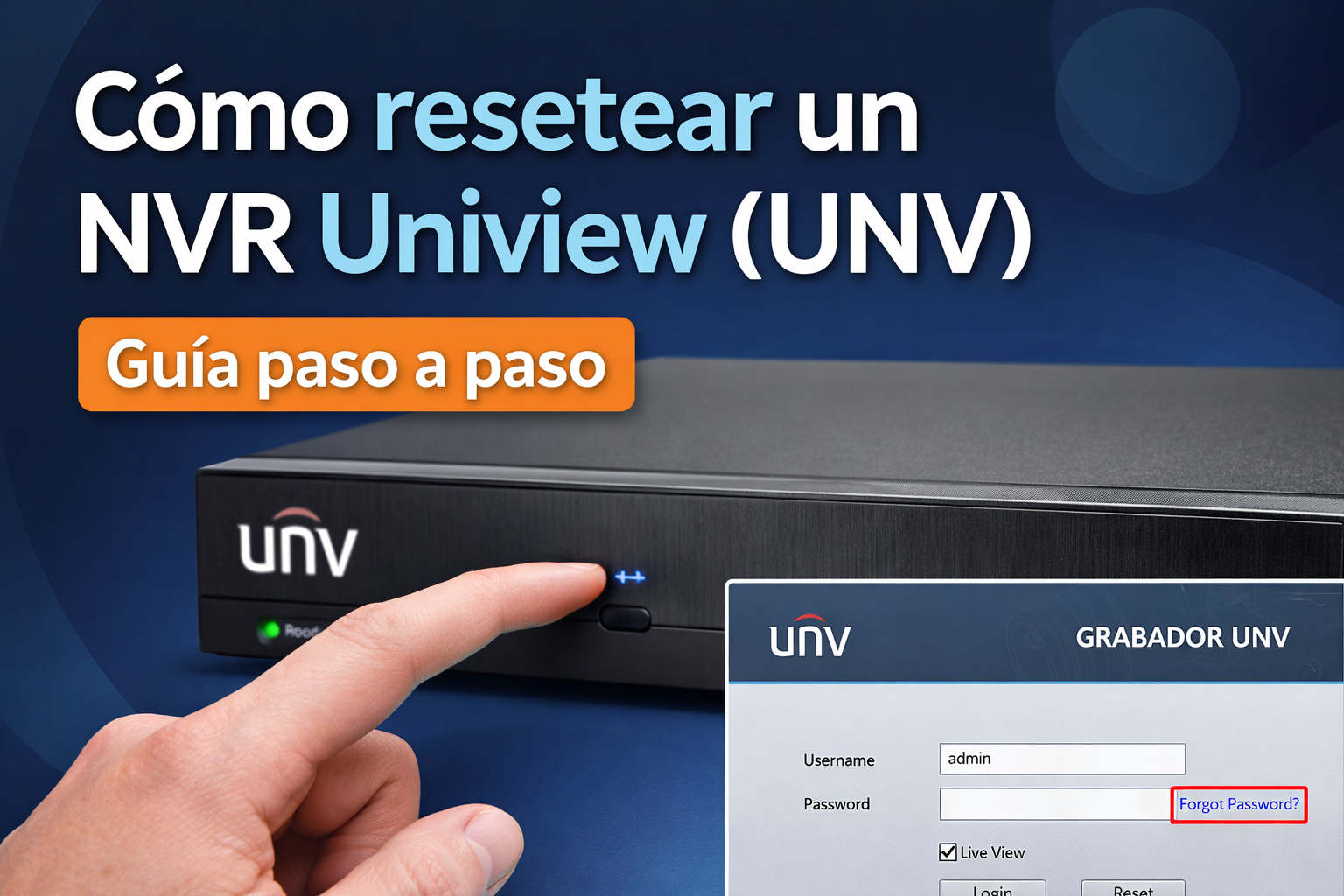
Perder acceso a un grabador Uniview (UNV) es una de las razones más comunes por las que técnicos y usuarios se quedan atascados: olvidaste la contraseña, llegó equipo sin configurar o simplemente necesitas preparar la unidad para un nuevo cliente.
En este tutorial práctico te enseño dos métodos efectivos y oficializados para resetear tu NVR Uniview: desde recuperar la contraseña usando el portal de soporte, hasta realizar un hard reset físico si es necesario.
Además, conocerás los requisitos previos, qué pasos seguir sin perder grabaciones (cuando aplica), y recomendaciones para que tu reset sea seguro y exitoso.
Requisitos antes de comenzar el reset
Antes de intentar cualquier método, asegúrate de contar con lo siguiente:
- Monitor HDMI o VGA conectado directamente al NVR (no funciona vía navegador web).
- Mouse USB conectado al grabador.
- Número de serie o Device ID del equipo (normalmente viene en la etiqueta del NVR).
- Fecha correcta configurada en el NVR, ya que algunos métodos de recuperación generan contraseñas temporales basadas en la fecha.
⚠️ Importante: cualquier proceso de restauración puede eliminar usuarios, configuraciones personalizadas y, en algunos casos, grabaciones. Si aún tienes acceso parcial, realiza un respaldo antes de continuar.
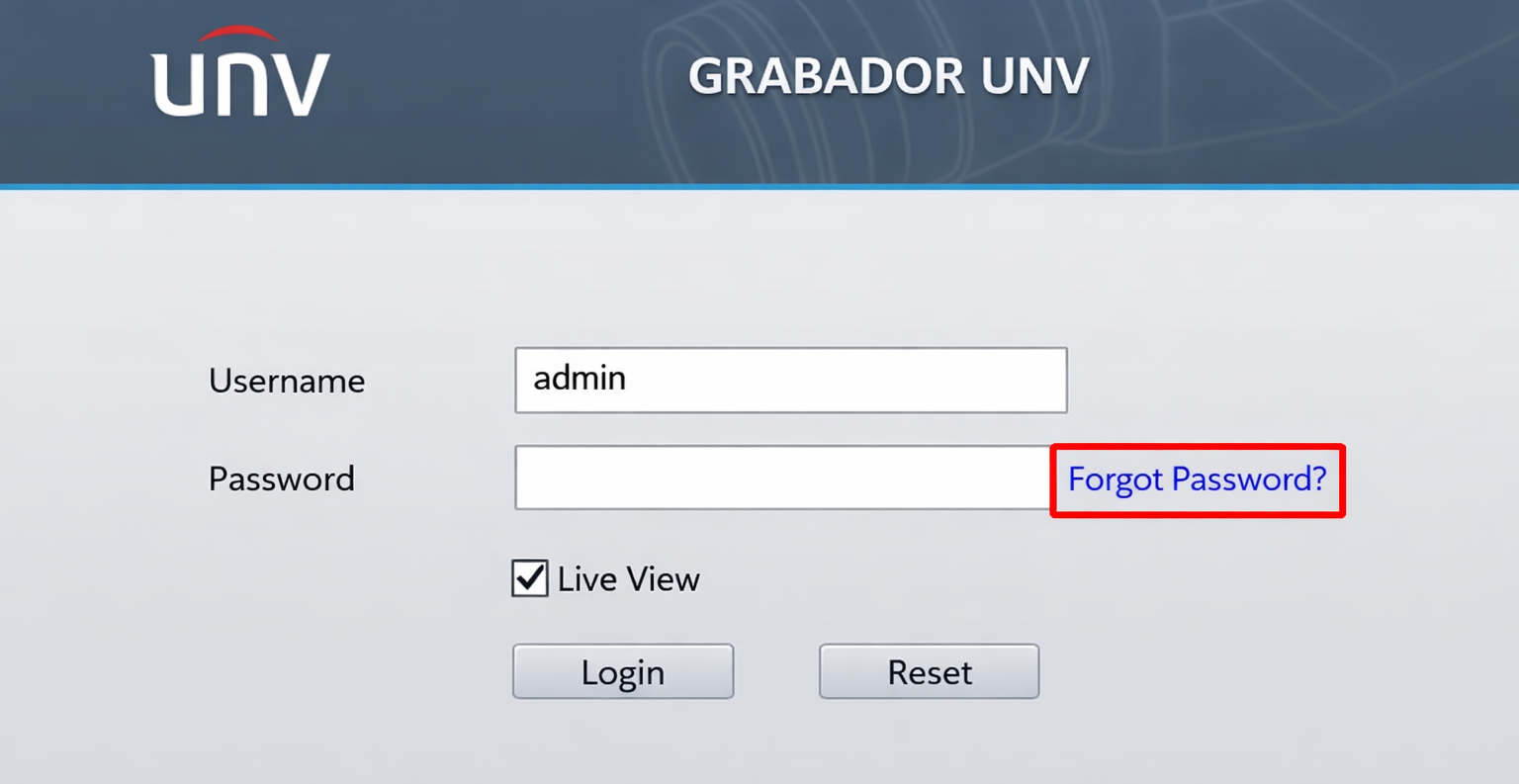
Método A: Recuperación de contraseña mediante portal Uniview / EZCloud
Este es el método recomendado por el fabricante y el más seguro cuando el NVR lo soporta.
Pasos a seguir:
- En la pantalla local del NVR, cuando aparezca el login, selecciona “Forgot password” o “Acquire”.
- El sistema mostrará información como el Device ID y la fecha actual del equipo.
- Desde una computadora o celular, ingresa al portal de soporte oficial de Uniview y solicita la recuperación de contraseña.
- Introduce el Device ID, la fecha y los datos solicitados.
- El sistema generará una contraseña temporal o archivo de recuperación.
- Regresa al NVR e introduce esa contraseña en la interfaz local.
- Una vez dentro, el sistema te pedirá crear una nueva contraseña de administrador.
Este método no requiere abrir el equipo y mantiene el proceso dentro de los lineamientos oficiales de Uniview.
Método B: Hard reset físico del NVR Uniview
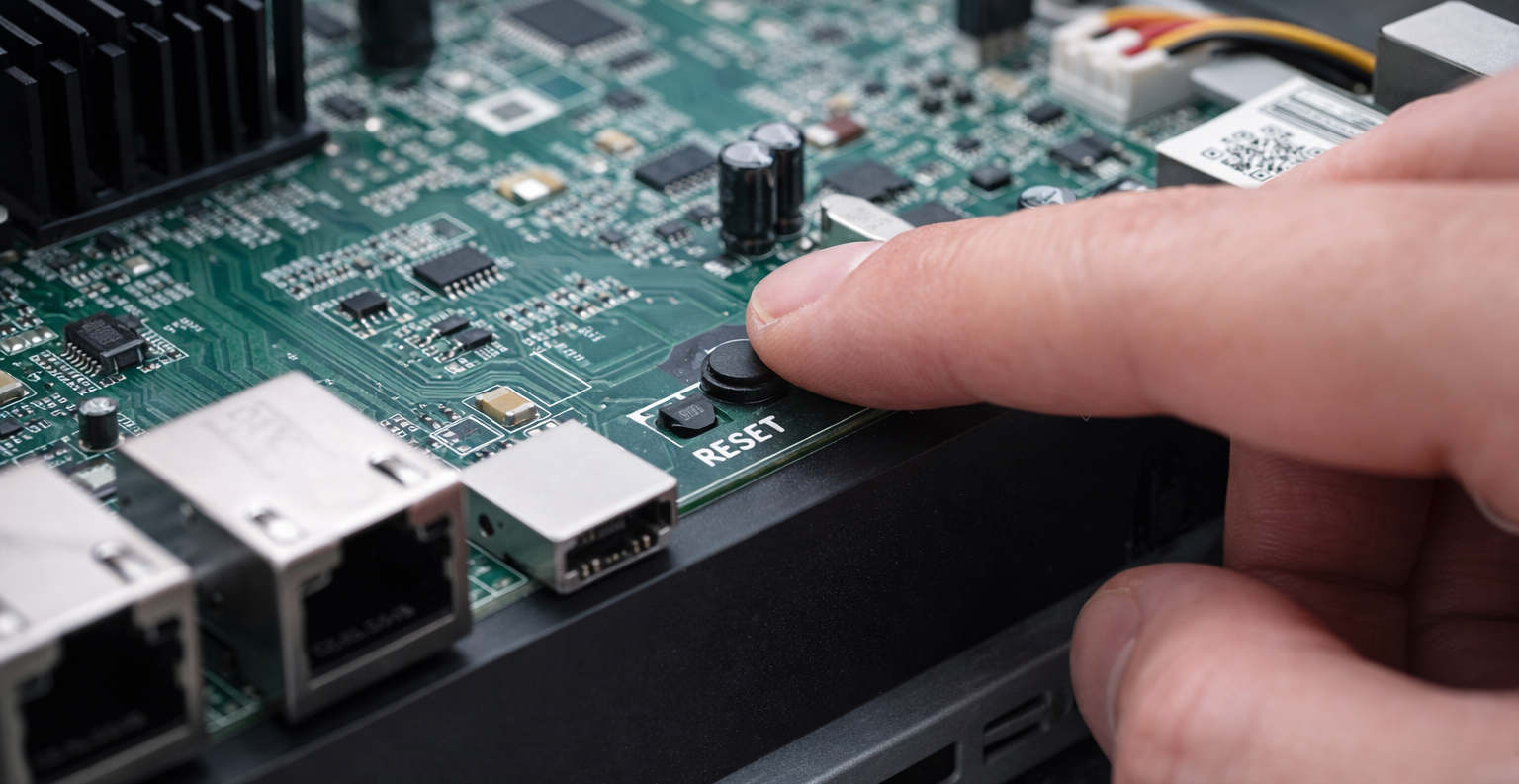
Este método no está disponible en todos los modelos, pero cuando existe, es directo y efectivo.
Pasos a seguir:
- Localiza el botón de reset del NVR.
- Puede estar en la parte trasera.
- En algunos modelos está dentro de la carcasa, por lo que será necesario abrir el equipo.
- Con el NVR apagado, presiona y mantén presionado el botón de reset durante 30 a 40 segundos (o según indique el manual del modelo) mientras le das energía, al iniciar espera un beep largo y sueltas el botón.
- Suelta el botón y espera a que el equipo se reinicie automáticamente.
- Al iniciar, el NVR quedará como recién salido de fábrica.
- Sigue el asistente inicial para crear un nuevo usuario y contraseña.
📌 Nota importante:
Algunos modelos requieren que el botón se presione durante los primeros minutos del arranque, no cuando el equipo ya está totalmente iniciado. Por eso es clave revisar el manual específico del modelo.
Notas útiles y recomendaciones finales
- Uniview cuenta con un formulario oficial de solicitud de restablecimiento para casos donde el método automático no funcione.
- Evita métodos “no oficiales” o generadores externos de contraseñas; pueden dañar el firmware o dejar el equipo bloqueado.
- Si el NVR pertenece a un cliente, documenta el proceso y guarda la nueva contraseña en un lugar seguro.
- Si el NVR tiene cámaras añadidas, vas a resetear la contraseña del NVR pero no de las cámaras y estas no se podrán conectar una ves reseteado ya que tendrán una contraseña diferente y necesitas resetear la contraseña de las cámaras también siguiendo el mismo tutorial de reseteo UNV.
Preguntas frecuentes sobre el reset de NVR Uniview (UNV)
¿Hacer un reset de fábrica borra las grabaciones del NVR Uniview?
Depende del método utilizado.
- Recuperación de contraseña vía portal Uniview: normalmente NO borra las grabaciones, solo restablece el acceso del usuario administrador.
- Hard reset físico (factory reset): en la mayoría de los modelos sí elimina usuarios, configuraciones y puede afectar grabaciones, especialmente si se reinicializa el disco duro durante el asistente inicial.
👉 Recomendación: si las grabaciones son importantes, intenta primero la recuperación de contraseña antes de aplicar un hard reset físico y/o desconecta el disco antes de resetear.
¿Puedo resetear un NVR Uniview sin perder la configuración de red?
Sí, solo si utilizas el método de recuperación de contraseña mediante el portal oficial de Uniview.
El hard reset físico devuelve el equipo a valores de fábrica, lo que implica volver a configurar:
- Dirección IP
- Puertos
- Usuarios
- Parámetros de grabación
¿Qué hago si no tengo el Device ID del NVR?
El Device ID suele encontrarse:
- En la etiqueta física del grabador
- En la caja original
- En la pantalla local del NVR al seleccionar “Forgot password”
Si no puedes obtenerlo por ningún medio, el siguiente paso es contactar al soporte oficial de Uniview, ya que sin ese dato no es posible generar una contraseña temporal de forma segura.
¿Todos los NVR Uniview tienen botón de reset físico?
No.
Algunos modelos NO incluyen botón de reset, y solo permiten la recuperación de contraseña mediante software o soporte técnico.
Por eso es importante:
- Revisar el manual específico del modelo
- No forzar aperturas innecesarias del equipo
¿El reset se puede hacer desde navegador web o app?
No.
El proceso de reset o recuperación debe realizarse desde la interfaz local del NVR, usando:
- Monitor conectado por HDMI/VGA
- Mouse USB
Desde navegador web o app móvil no es posible ejecutar un reset completo.
¿Por qué la fecha del NVR es tan importante para la recuperación?
Porque Uniview genera contraseñas temporales basadas en la fecha del sistema.
Si la fecha del NVR es incorrecta:
- El código generado no funcionará
- El proceso de recuperación fallará
👉 Siempre verifica la fecha antes de solicitar el código de recuperación.
¿Cuántas veces puedo intentar recuperar la contraseña?
Uniview no especifica un límite público, pero varios intentos fallidos consecutivos pueden bloquear temporalmente el acceso.
Si esto ocurre, lo mejor es:
- Esperar unos minutos
- Verificar datos (Device ID y fecha)
- Reintentar con información correcta
¿Es recomendable usar generadores de contraseñas externos?
No.
El uso de herramientas no oficiales puede:
- Bloquear permanentemente el equipo
- Corromper el firmware
- Invalidar garantía
Siempre utiliza métodos oficiales de Uniview o soporte autorizado.
¿Qué hago si ninguno de los métodos funciona?
En ese caso:
- Reúne el modelo exacto, número de serie y Device ID
- Contacta directamente al soporte técnico oficial de Uniview
- Evita intentar métodos improvisados que puedan dañar el equipo